Установка Windows: что сохранить заранее
Какие данные проверить перед переустановкой Windows, чтобы не потерять документы, фотографии, настройки и доступы.
Переустановка не должна быть первым шагом
Если Windows тормозит или показывает ошибки, сначала стоит понять причину. Иногда достаточно убрать лишнее из автозагрузки, проверить диск или обновить драйверы.
Переустановка оправдана, когда система повреждена, заражена, сильно перегружена или компьютер готовят к передаче другому пользователю.
Что проверить перед работой
До начала установки нужно сохранить всё, что нельзя потерять:
- Документы, фотографии, рабочие файлы и папки с рабочего стола
- Данные из папки загрузок
- Закладки и сохранённые данные браузера
- Ключи и доступы к важным программам
- Файлы из мессенджеров и игровые сохранения
- Драйверы или сведения о модели редких устройств
Куда сохранять резервную копию
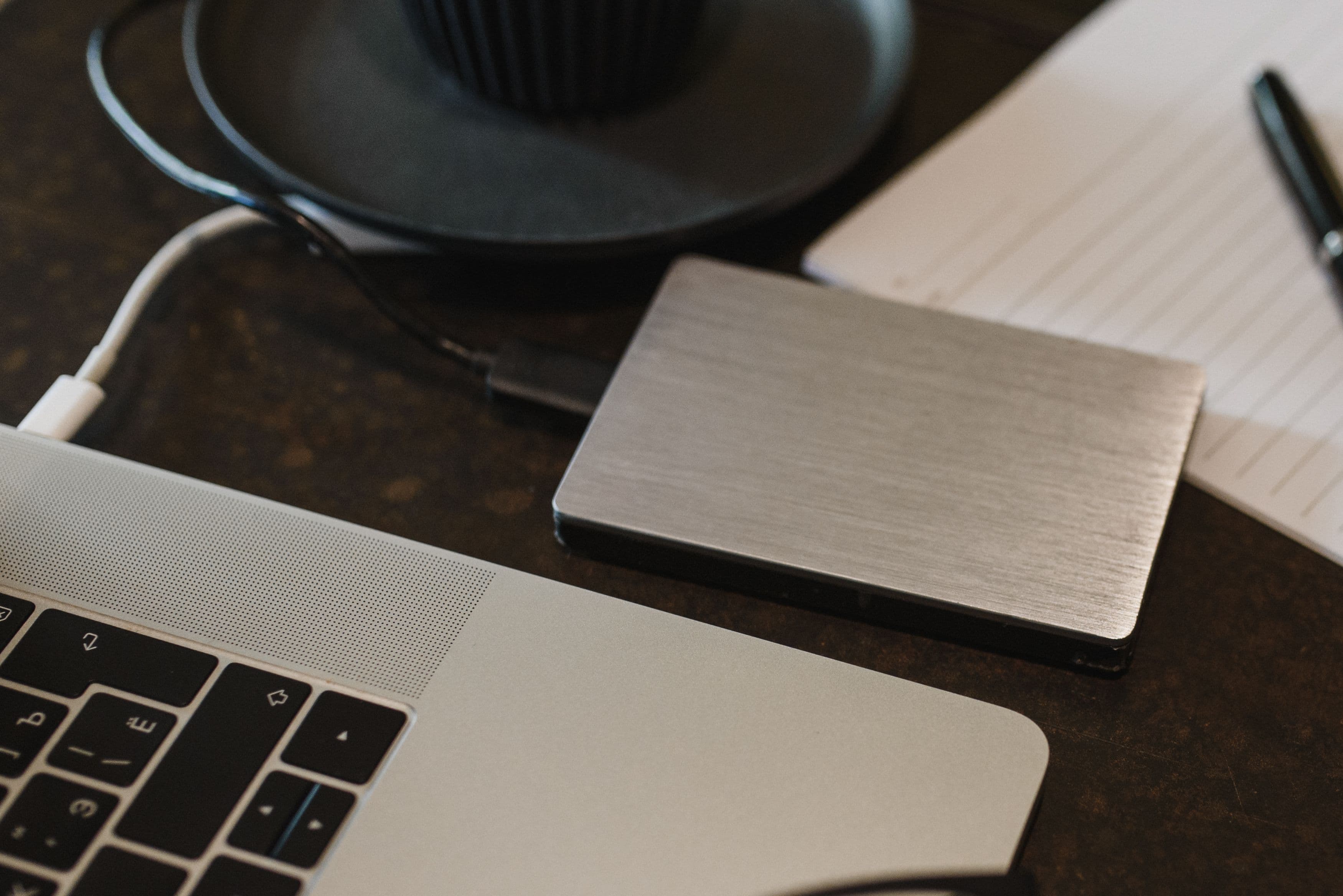
Резервную копию лучше хранить на отдельном внешнем диске или в надёжном облачном хранилище. Копирование на другой раздел того же физического диска не защищает от его поломки.
После копирования полезно открыть несколько файлов и убедиться, что они действительно читаются.
Сначала выберите тип операции
Обновление поверх системы, сброс Windows и чистая установка дают разный результат. Обновление сохраняет приложения и данные, сброс может сохранить личные файлы, но удаляет программы, а чистая установка предполагает работу с разделами и способна уничтожить всё на выбранном диске.
Если причина переустановки — неизвестный сбой, сначала проверьте накопитель и память. Новая Windows не исправит деградирующий SSD или нестабильную RAM, а интенсивная установка создаст дополнительную нагрузку на неисправный диск.
Резервная копия должна открываться
Копирование завершилось без ошибки — ещё не доказательство. Откройте несколько документов, фотографий и архивов непосредственно с резервного носителя, сравните размеры важных папок и убедитесь, что диск можно прочитать на другом компьютере.
Windows Backup умеет сохранять часть файлов, настроек, списка приложений и данных учётной записи, но не является полным образом каждого установленного приложения. Возможности перечислены в официальном руководстве Microsoft. Для критичных данных полезна отдельная копия вне компьютера.
Не забудьте то, что не лежит в Документах
Проверьте рабочий стол, Загрузки, профили браузеров, локальные почтовые архивы, проекты программ, сохранения игр, базы 1С, шаблоны, плагины, виртуальные машины и папки синхронизации. Облачный значок не гарантирует, что файл успел загрузиться.
Экспортируйте настройки специализированного ПО и список установленных программ. Запишите лицензии, если они не привязаны к аккаунту, и проверьте доступ к почте и телефону для двухфакторной авторизации.
BitLocker и ключ восстановления
Шифрование устройства может включаться автоматически при входе в аккаунт Microsoft. Изменение загрузки, BIOS или оборудования способно вызвать запрос 48-значного ключа. Без него Microsoft не может восстановить доступ к зашифрованному диску.
До работ сохраните ключ отдельно и проверьте, к какому устройству он относится. Microsoft прямо рекомендует иметь резервную копию ключа в описании BitLocker. Скриншот только на переустанавливаемом диске не считается копией.
Драйвер сети и схема дисков
Заранее скачайте сетевой драйвер с сайта производителя платы или ноутбука и сохраните на флешку. Windows часто находит его сама, но без сети получение остальных драйверов и вход в аккаунт усложняются.
Если установлено несколько дисков, запишите их модели и объёмы, а ещё лучше временно отключите носители, которые не должны меняться. Названия C: и D: в установщике могут отличаться; ориентируются по физическому диску, размеру и разделам, а не только букве.
Что актуально для Windows в 2026 году
Обычная поддержка Windows 10 закончилась 14 октября 2025 года. Система продолжает запускаться, но без ESU не получает обычные исправления безопасности. Для нового развёртывания рационально проверить совместимость с Windows 11, TPM 2.0, Secure Boot и список поддерживаемых CPU.
Microsoft описывает варианты перехода и программу расширенных обновлений в официальном уведомлении о завершении поддержки Windows 10. Обход аппаратных требований может оставить систему в неподдерживаемом состоянии, поэтому это не равно штатной совместимости.
Что происходит после установки
После установки Windows нужно поставить драйверы, обновления, необходимые программы и настроить основные параметры. Затем стоит проверить звук, сеть, USB, сон, печать и другие устройства, которыми вы пользуетесь.