Как понять, что компьютеру нужна чистка
Шум, перегрев и внезапные выключения часто начинаются с обычной пыли. Разбираемся, какие признаки нельзя игнорировать.
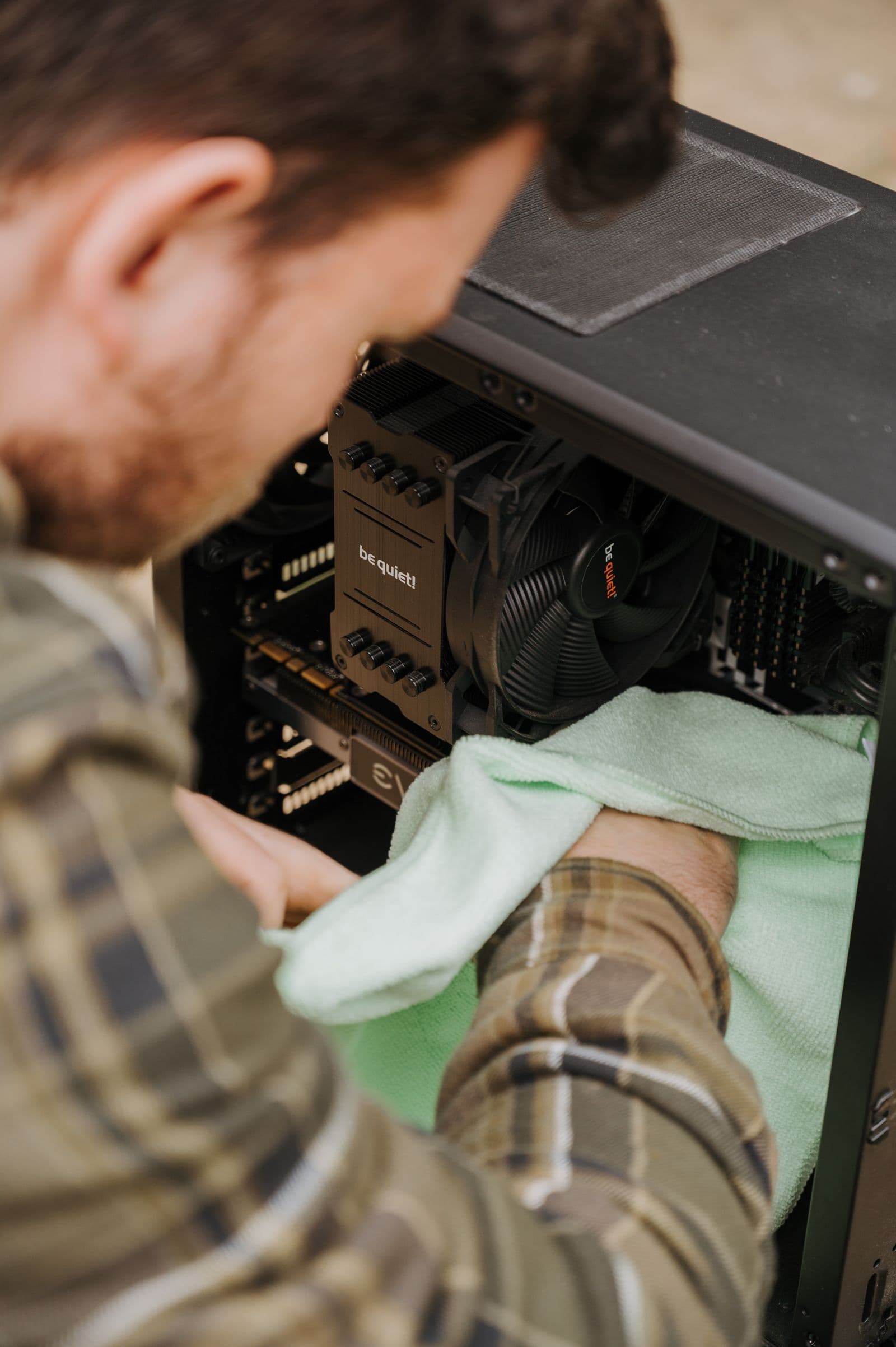
Почему пыль влияет на работу компьютера
Пыль постепенно забивает радиаторы, вентиляторы и фильтры корпуса. Воздуху становится сложнее проходить через систему охлаждения, поэтому компоненты начинают работать при более высокой температуре.
Сначала это заметно только по шуму и более долгому запуску вентилятора. Со временем компьютер может начать снижать частоты, зависать или выключаться под нагрузкой.
Основные признаки
Проверить компьютер стоит, если вы замечаете один или несколько таких симптомов:
- Вентиляторы стали заметно громче
- Корпус сильно нагревается во время игр или работы
- Компьютер выключается или перезагружается сам
- Программы и игры начинают тормозить после 10–20 минут нагрузки
- Внутри корпуса виден плотный слой пыли
Как часто нужна чистка
Универсального срока нет: всё зависит от помещения, наличия домашних животных, расположения корпуса и интенсивности использования. В среднем системный блок полезно осматривать раз в 6–12 месяцев, а игровой компьютер — чаще.
Но ориентироваться лучше не только на календарь. Если появились шум, перегрев или нестабильность, диагностику и чистку стоит провести раньше.
Интервал зависит от условий, а не календаря
Компьютер в квартире без животных и с фильтрами может сохранять нормальные температуры годами, а система на полу рядом с шерстью, ремонтом или курением забивается за несколько месяцев. Универсального правила «чистить раз в год» нет.
Оценивайте изменение относительно собственного нормального состояния: выросли обороты и температура при той же нагрузке, фильтр покрыт плотным слоем, а радиатор плохо просматривается — обслуживание уже оправдано. Небольшой налёт на плате без ухудшения охлаждения не требует полной разборки.
Почему пыль вызывает не только перегрев
Плотный слой на радиаторе увеличивает сопротивление воздуху, поэтому вентилятор раскручивается быстрее. Волокна могут останавливать небольшой вентилятор, а загрязнение подшипника создаёт гул и вибрацию. Влажная токопроводящая грязь опаснее обычной сухой пыли.
Пыль также маскирует другие проблемы. Если после чистки температуры не вернулись к прежним значениям, проверяют обороты, направление вентиляторов, прижим кулера, термопасту и фоновые процессы, а не продолжают бесконечно продувать корпус.
Как чистить безопасно
Выключите компьютер, отключите кабель питания и нажмите кнопку включения на несколько секунд. Удерживайте лопасти вентиляторов: сильная струя может раскрутить их выше рабочего режима, повредить подшипник и создать напряжение на разъёме.
Используйте мягкую кисть, контролируемый поток воздуха и антистатические меры. Бытовой пылесос удобен рядом с корпусом для сбора поднятой пыли, но его насадкой не следует касаться платы: пластик и быстрый поток воздуха накапливают статический заряд.
- Не продувайте влажным воздухом и не распыляйте бытовую химию
- Не снимайте радиатор без новой термопасты для обратной установки
- Не тяните разъёмы за провода и не смешивайте винты
- Сфотографируйте подключения до разборки
Особенности ноутбуков
Продувка ноутбука снаружи редко удаляет плотную пробку между вентилятором и радиатором, а иногда загоняет её глубже. Для полноценной чистки требуется снять крышку, отключить аккумулятор и получить доступ к системе охлаждения.
У разных моделей отличаются защёлки, длина винтов и порядок отключения шлейфов. Ошибка при разборке способна повредить корпус или плату дороже самой услуги, поэтому без сервисной инструкции и опыта разумно ограничиться очисткой доступных решёток.
Проверка результата
До обслуживания запишите температуру, частоту и обороты под повторяемой нагрузкой, затем сравните в тех же условиях. Снижение температуры без изменения шума — хороший результат; прежняя температура при меньших оборотах тоже означает улучшение.
Если компьютер выключается, пахнет горелым, вентилятор не стартует или видны следы жидкости, обычную чистку прекращают. Здесь нужна диагностика питания и компонентов, а не запуск под нагрузкой после удаления пыли.
Что входит в аккуратное обслуживание
Безопасная чистка — это не просто продуть корпус снаружи. Нужно удалить пыль с радиаторов и вентиляторов, проверить состояние термоинтерфейса, оценить работу охлаждения и после сборки убедиться, что температуры и шум вернулись в норму.
Если компьютер давно не обслуживался или есть симптомы перегрева, сначала лучше выполнить диагностику, а затем подобрать объём работ.